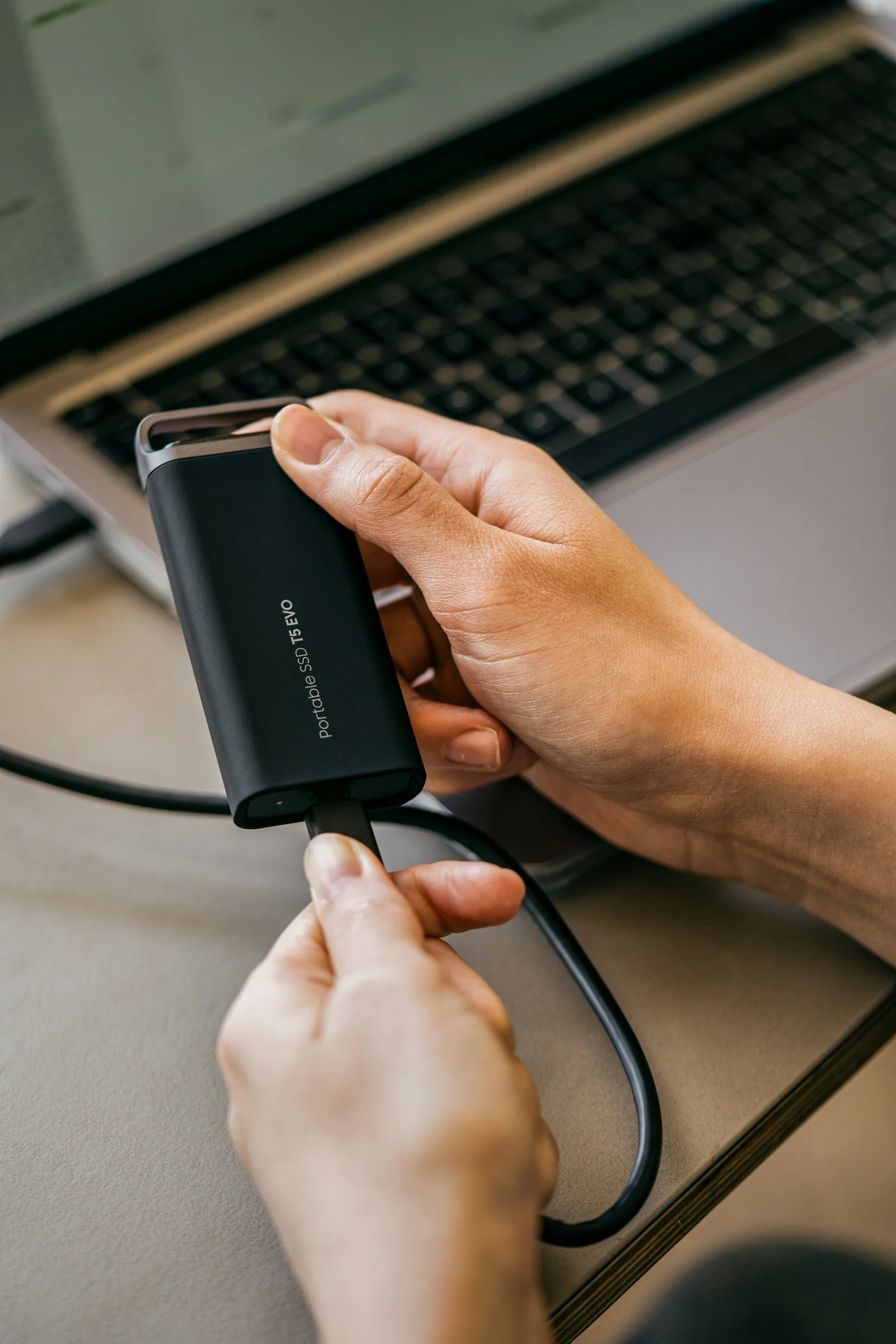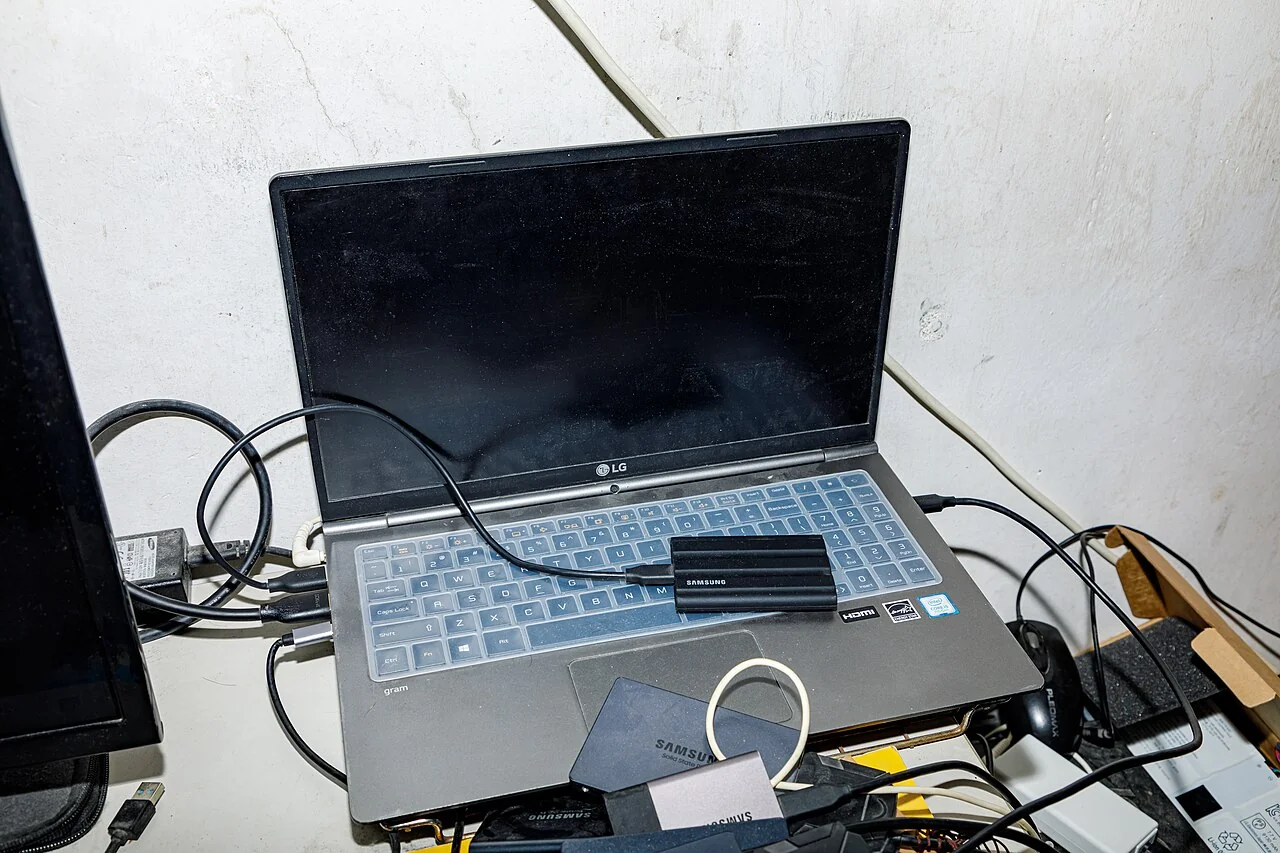
Un SSD presque plein ne signifie pas automatiquement qu’il faut acheter le plus grand modèle disponible. Il faut d’abord comprendre ce qui occupe l’espace, ce qui doit rester local et ce qui grandira pendant la durée d’utilisation envisagée. Le remplacement dépend ensuite de la compatibilité physique et technique de l’ordinateur. Une estimation préparée évite de payer une capacité inutile ou de retrouver rapidement la même limite. Elle permet aussi de repérer un problème de fichiers temporaires avant de le transférer sur un nouveau support.
Dans ce guide
- Mesurer l’occupation actuelle sans supprimer au hasard
- Identifier les données qui doivent rester locales
- Mesurer la croissance au lieu de la deviner
- Prévoir l’espace temporaire et les mises à jour
- Vérifier si le SSD peut être remplacé
- Préparer une migration vérifiable
- Sources et références
- Questions fréquentes
Mesurer l’occupation actuelle sans supprimer au hasard
Commencez par les outils de stockage du système pour distinguer applications, documents, médias et fichiers temporaires. Notez la capacité totale affichée, l’espace occupé et l’espace disponible, avec la date. Les unités et l’espace réservé au système peuvent expliquer une différence entre la capacité commerciale et celle visible dans l’interface. Comparez toujours des mesures exprimées de manière cohérente.
Microsoft documente les recommandations de nettoyage et l’Assistant Stockage dans Windows. Ces outils peuvent aider à identifier des éléments supprimables, mais vous devez comprendre les options avant de les confirmer. Ne videz pas automatiquement un dossier de téléchargements contenant les seules copies de documents importants. Le guide pour organiser photos et documents aide à distinguer originaux, copies de travail et éléments réellement inutiles.
Identifier les données qui doivent rester locales
Classez les fichiers selon leur besoin d’accès : quotidien, déplacement sans connexion, archive consultée rarement ou données disponibles dans un autre système. Un fichier déplacé vers le cloud peut libérer de l’espace local seulement selon les réglages de synchronisation et la disponibilité hors ligne. Vérifiez que la copie distante est complète et que vous comprenez la récupération avant de retirer une copie locale.
Les applications peuvent également utiliser des bibliothèques, machines virtuelles, caches ou fichiers de projet volumineux. Ne déplacez pas leurs dossiers internes manuellement sans procédure prévue. Certaines installations permettent de choisir un autre emplacement ; d’autres demandent une réinstallation ou un export. Le comparatif NAS ou cloud aide à examiner un stockage complémentaire, sans présenter ce choix comme une sauvegarde automatique de tout ce qui quitte le SSD.
Mesurer la croissance au lieu de la deviner
Relevez la taille de vos données utiles à plusieurs dates représentatives, après un nettoyage compris. Estimez ensuite ce que vos nouveaux projets ajouteront : photos, vidéos, jeux, archives ou logiciels. Une activité saisonnière peut produire de fortes variations ; quelques jours calmes ne suffisent pas à prédire une année. Séparez les observations réelles des changements de pratique encore hypothétiques.
Vous pouvez préparer deux scénarios : poursuite de l’usage actuel et besoin plus important lié à un projet identifié. Pour chaque scénario, calculez les données utiles actuelles plus la croissance prévue sur la durée choisie. Ajoutez ensuite l’espace de travail temporaire et une marge adaptée aux besoins du système et des logiciels. Présentez ces hypothèses en volume, sans appliquer un pourcentage universel comme une norme officielle.
Prévoir l’espace temporaire et les mises à jour
Un montage vidéo, un déploiement de logiciel ou une mise à jour peut demander de l’espace au-delà des fichiers finaux conservés. Identifiez la plus grande opération courante plutôt que de ne compter que les documents terminés. Microsoft indique que l’espace nécessaire aux mises à jour de Windows varie selon leur contenu et le chemin de mise à jour. Une marge figée ne peut donc garantir tous les futurs besoins.
| Composant de l’estimation | Méthode |
|---|---|
| Données utiles actuelles | Mesure après tri prudent |
| Applications nécessaires | Installation actuelle et projets identifiés |
| Croissance | Observations et scénarios explicités |
| Travail temporaire | Besoin des opérations les plus volumineuses |
| Marge | Exigences du système et incertitudes documentées |
Ne comptez pas deux fois une bibliothèque déjà incluse dans l’espace occupé et ajoutée à nouveau comme projet futur. Inversement, n’oubliez pas les fichiers actuellement stockés sur un disque externe que vous souhaitez rapatrier. Le tableau doit décrire le futur emplacement des données, pas seulement additionner toutes les capacités disponibles dans le logement.
Vérifier si le SSD peut être remplacé
Consultez la documentation de maintenance du modèle exact. Certains stockages sont intégrés sans remplacement simple ; d’autres exigent un format, une interface et des dimensions précis. Un connecteur ou un nom de famille de SSD ne suffit pas à établir la compatibilité. Vérifiez aussi la prise en charge logicielle, les contraintes de refroidissement et la procédure de transfert du système.
Demandez un devis complet si l’intervention est confiée à un professionnel : support, montage, transfert, éventuelle réinstallation et contrôle. N’attribuez pas au SSD une panne de performances sans diagnostic. Le guide PC lent : rechercher la cause aide à distinguer stockage saturé, tâches de fond et autres limites. Un support plus grand ne corrige pas toutes les lenteurs.
Préparer une migration vérifiable
Avant l’intervention, créez une sauvegarde exploitable et conservez les moyens de récupération du chiffrement ou du système dans un emplacement protégé. Le clonage et la réinstallation sont des méthodes différentes, avec leurs propres contraintes. Demandez laquelle sera utilisée et comment les applications, partitions et données seront vérifiées. Ne supprimez pas la seule copie de référence avant que le nouvel environnement ait été testé.
Après migration, contrôlez les dossiers importants, le lancement des applications, le démarrage, les mises à jour et la capacité disponible. Conservez vos mesures initiales pour vérifier que le problème d’occupation a réellement été compris. Si l’espace recommence à se remplir anormalement, recherchez sa cause au lieu de renouveler encore le matériel. Le bon dimensionnement combine des données utiles mesurées, une croissance plausible et une compatibilité confirmée.
Sources et références
- Microsoft — Libérer de l’espace disqueConsulté le 2026-11-09
- Microsoft — Espace pour les mises à jourConsulté le 2026-11-09
Questions fréquentes
Quelle marge libre faut-il toujours garder ?
Il n’existe pas ici de pourcentage universel valable pour tous les systèmes et logiciels. Estimez les besoins temporaires, les mises à jour et l’incertitude de croissance de votre usage.
Puis-je acheter un SSD plus grand de n’importe quel format ?
Non. Vérifiez le modèle d’ordinateur, l’interface, les dimensions et la procédure de remplacement. Certains stockages ne sont pas facilement remplaçables.
Déplacer mes photos dans le cloud suffit-il à libérer de la place ?
Cela dépend des réglages de synchronisation. Vérifiez la copie distante et les besoins hors ligne avant de retirer des fichiers locaux.
Un SSD plus grand accélérera-t-il toujours le PC ?
Non. Il peut résoudre un manque d’espace, mais les lenteurs peuvent avoir d’autres causes. Faites un diagnostic avant d’attribuer le problème au stockage.
Que vérifier après le transfert ?
Démarrage, applications, documents importants, chiffrement, mises à jour et espace disponible. Conservez l’ancienne copie jusqu’à la validation du résultat.